


Laser-Bildvorbereitung
Hochladen. Klicken. Gravieren.
Verwandle jedes Bild in Sekunden in eine laserfertige Datei.
Kein manuelles Bearbeiten. Kein Rätselraten. Nur Ergebnisse.


Wähle Deinen Workflow
Drei Wege zum laserfertigen Bild
Von One Click-Magie bis zur vollen kreativen Kontrolle.
Easy Mode
Mehr KontrolleZuschneiden, Material wählen und das Ergebnis vor dem Export feinjustieren.
- Visuelles Zuschneiden & Drehen
- 10+ Material-Presets
- Vorher/Nachher-Vergleich
- Ergebnis am Ende feinjustieren
One Click
Hochladen, Material wählen, fertigHochladen, Material wählen, fertig. Unsere KI erledigt alles automatisch.
- Sofortige Ergebnisse in Sekunden
- KI-optimiert für 10+ Materialien
- Perfekt für Einsteiger
- Direkter LightBurn-Export
Advanced Mode
Volle KontrolleVollwertiger Editor mit 100+ Filtern. Workflows speichern. Totale kreative Freiheit.
- 100+ professionelle Filter
- Workflows speichern & laden
- Unbegrenztes Undo/Redo
- Für Power-User
Warum Maker wechseln
Stundenlange Bildbearbeitung? Nicht mehr.
Ohne ImagR
Manuelle Kurven-, Tonwert- und Schwellenwert-Anpassungen für jedes einzelne Foto.
Du musst Halbtonraster, Dithering-Algorithmen und DPI-Einstellungen kennen.
Material und Zeit verschwenden, bis die Einstellungen zufällig passen.
Holz, Schiefer, Acryl - jedes braucht anderen Kontrast. Du rätst.
Mit ImagR
Hochladen, Material wählen, herunterladen. Das war’s.
Unsere KI übernimmt Halbtonraster, Dithering und Kontrast automatisch.
Konstante Qualität bei jedem Bild, kein Rätselraten.
Holz, Schiefer, Acryl - jedes bekommt sein eigenes optimiertes Profil.
Maker weltweit vertrauen auf


Was wirst Du herstellen?
Perfekt für jedes Projekt
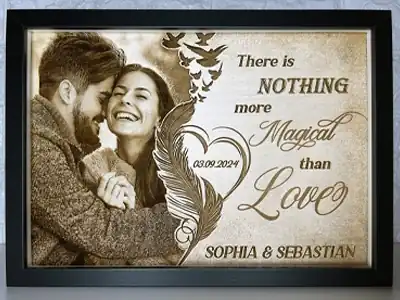
Fotoporträts
Hochzeitsgeschenke, Gedenktafeln, Tierporträts
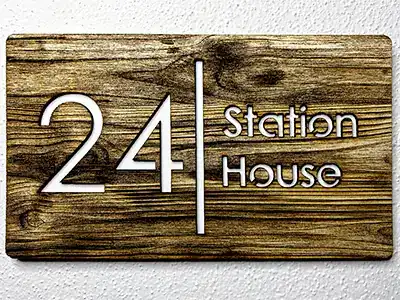
Schilder & Plaketten
Firmenschilder, Auszeichnungen, Namensschilder
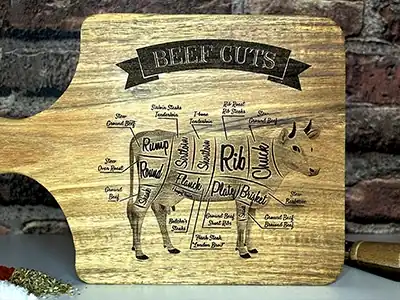
Produktpersonalisierung
Schneidebretter, Schmuck, Handyhüllen
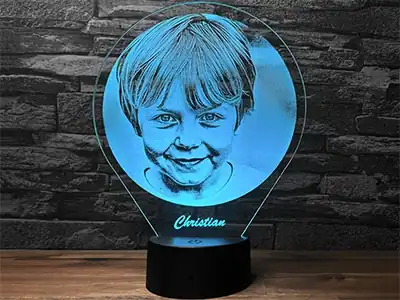
Kunst & Deko
LED-Lampen, Untersetzer, Ornamente
Preise
Design-Kenntnisse? Nicht nötig.
Wähle einen Plan, lade Dein Bild hoch und lass ImagR den Rest erledigen. Kostenlos testen - ohne Anmeldung.
Jedes Abo enthält
FAQ
Häufig gestellte Fragen
Was ist ImagR und wie funktioniert es?
ImagR ist ein Online-Tool zur Bildvorbereitung für Lasergravur. Es wandelt jedes Foto in eine laserfertige Datei um - optimiert für Dein Material und Deinen Laser. Lade Dein Bild hoch, wähle Dein Material und lade das Ergebnis herunter. Die Verarbeitung erfolgt sofort und funktioniert direkt in Deinem Browser - keine Software nötig.
Welche Bildformate unterstützt ImagR?
ImagR unterstützt JPG, PNG, SVG, BMP und WebP. Es gibt keine Dateigrößen- oder Auflösungsbeschränkung - Du kannst hochauflösende Fotos hochladen und ImagR verarbeitet sie in voller Qualität.
Funktioniert ImagR mit meinem Lasergravierer?
Ja. ImagR funktioniert mit jedem Lasergravierer - Diodenlaser, CO2-Laser und Faserlaser. Es ist kompatibel mit jeder Lasersoftware einschließlich LightBurn, LaserGRBL, xTool Creative Space, Glowforge und jedem anderen Programm, das Bilddateien akzeptiert. Du kannst als hochqualitatives PNG oder direkt als LightBurn-Projektdatei (.lbrn2) exportieren.
Kann ich ein Foto auf Holz lasergravieren?
Absolut. Holz ist eines der beliebtesten Materialien für Fotogravur. ImagR hat spezielle Presets für Sperrholz, Hartholz und MDF, die Kontrast, Helligkeit und Dithering automatisch für das beste Brennergebnis anpassen. Lade Dein Foto hoch, wähle Deine Holzart und Du erhältst in Sekunden eine laserfertige Datei.
Wie graviere ich ein Foto auf Schiefer oder Fliese?
Schiefer und Keramikfliesen benötigen höheren Kontrast als Holz. ImagR enthält optimierte Presets für beide Materialien, die Details verstärken und ausgewaschene Ergebnisse verhindern. Wähle das Schiefer- oder Fliesen-Preset, lade Dein Foto hoch und ImagR bereitet es mit dem richtigen Kontrast und Dithering-Muster vor.
Kann ich auf Glas, Acryl oder Leder lasergravieren?
Ja. ImagR unterstützt alle gängigen Graviermaterialien einschließlich Glas, Acryl, Leder, eloxiertes Aluminium, Kork und beschichtete Metalle. Jedes Material hat einzigartige Eigenschaften und ImagR passt die Bildverarbeitung entsprechend an, um auf jeder Oberfläche das beste Ergebnis zu liefern.
Was ist Dithering und warum ist es wichtig für Lasergravur?
Dithering wandelt ein Graustufenbild in ein Muster aus schwarzen und weißen Punkten um, die ein Laser gravieren kann. Verschiedene Dithering-Algorithmen erzeugen unterschiedliche visuelle Effekte. ImagR bietet 13 Dithering-Algorithmen einschließlich Floyd-Steinberg, Atkinson, Jarvis, Stucki, Sierra, Burkes, Bayer Ordered Dithering und Blue Noise - jeweils geeignet für verschiedene Materialien und Detailstufen.
One Click vs Easy vs Advanced Mode?
One Click-Modus: Wähle ein Material-Preset und erhalte sofort Ergebnisse - keine Einstellungen nötig. Easy Mode bietet einfache Regler für Helligkeit, Kontrast und Schärfe mit Live-Vorschau. Advanced Mode bietet volle Kontrolle über Dithering-Algorithmen, Levels, Kurven und jeden Verarbeitungsparameter. Alle drei Modi erzeugen laserfertige Ausgaben.
Muss ich eine Software installieren?
Nein. ImagR läuft vollständig in Deinem Webbrowser. Es gibt nichts herunterzuladen oder zu installieren. Es funktioniert auf Windows, Mac, Linux und Chromebooks.
Ist ImagR kostenlos nutzbar?
Ja. Du kannst bis zu 3 Bilder pro Tag kostenlos vorbereiten, mit allen Funktionen freigeschaltet - kein Konto nötig, keine Kreditkarte, keine Wasserzeichen. Für unbegrenzte Bilder starten Abonnements ab $19/Monat.
Wie exportiere ich nach LightBurn?
ImagR kann direkt als LightBurn-Projektdatei (.lbrn2) exportieren. Klicke nach der Bildverarbeitung auf den LightBurn-Export-Button und Du erhältst eine fertige .lbrn2-Datei, die sich direkt in LightBurn öffnet - mit Deinem Bild bereits platziert und konfiguriert. Alternativ kannst Du als hochqualitatives PNG exportieren und es in jede Lasersoftware importieren.
Welche Lasergravur-Einstellungen sollte ich für Fotos verwenden?
Die Einstellungen hängen von Deinem Laser, Material und gewünschtem Ergebnis ab. ImagR übernimmt die Bildvorbereitung - Kontrast, Dithering und Halbton-Optimierung - damit Du Dich auf Deine Lasereinstellungen konzentrieren kannst. Als Ausgangspunkt: Verwende 300–500 DPI, halte die Geschwindigkeit moderat und mache Testgravuren auf Restmaterial. Je besser die Bildvorbereitung, desto fehlerverzeihender werden Deine Lasereinstellungen.
Kann ich mehrere Bilder gleichzeitig verarbeiten?
Ja. ImagR bietet Batch Processing für Abonnenten. Lade mehrere Bilder hoch und wende dasselbe Material-Preset und dieselben Einstellungen auf alle gleichzeitig an - ideal für Etsy-Verkäufer, Schildershops und alle, die große Mengen an Fotos für Lasergravur verarbeiten.
Meine Lasergravuren sehen unscharf aus - kann ImagR helfen?
Unscharfe Gravuren werden meist durch schlechte Bildvorbereitung verursacht - falscher Kontrast, ungeeignetes Dithering oder unzureichende Auflösung. ImagR löst dies, indem es Dein Bild automatisch für Lasergravur optimiert - mit dem richtigen Kontrast, der richtigen Schärfe und dem passenden Dithering-Algorithmus für Dein Material. Die meisten Nutzer sehen bereits beim ersten Bild deutlich bessere Ergebnisse.
Nutzt ImagR KI?
ImagR nutzt KI für bestimmte Funktionen wie Bild-Upscaling, Hintergrundentfernung und die One Click-Materialerkennung. Die Kern-Bildverarbeitung - Kontrastanpassung, Dithering, Halbton-Konvertierung - verwendet bewährte Algorithmen, die speziell für Lasergravur optimiert sind, für sofortige Ergebnisse.
Kann ich ImagR für Kristall- oder 3D-Gravur verwenden?
ImagR ist für 2D-Lasergravur auf flachen Oberflächen konzipiert. Für Kristall-Innengravur (3D-Laser in Glas) wird spezielle 3D-Punktwolken-Software benötigt. Wenn Du jedoch Oberflächen von Glas oder Kristall gravierst, funktioniert ImagR perfekt.
Was ist Halftone und wann sollte ich es verwenden?
Halftone wandelt Dein Bild in Punkte unterschiedlicher Größe um, um Graustufen zu simulieren - ähnlich wie beim Zeitungsdruck. Es funktioniert besonders gut auf Materialien wie eloxiertem Aluminium und beschichteten Metallen, bei denen der Laser die Punktgröße variieren kann. ImagR lässt Dich zwischen Halftone und Dithering wechseln, um das beste Ergebnis für Dein Material zu finden.
Sind meine Bilder privat und sicher?
Ja. Hochgeladene Bilder werden auf unseren Servern verarbeitet und nach 30 Minuten automatisch gelöscht - ohne Ausnahmen. Wir speichern, teilen oder verwenden Deine Bilder in keiner Weise weiter.